Bestand
Unter Lager > Bestand wird der physische Lagerbestand abgebildet.
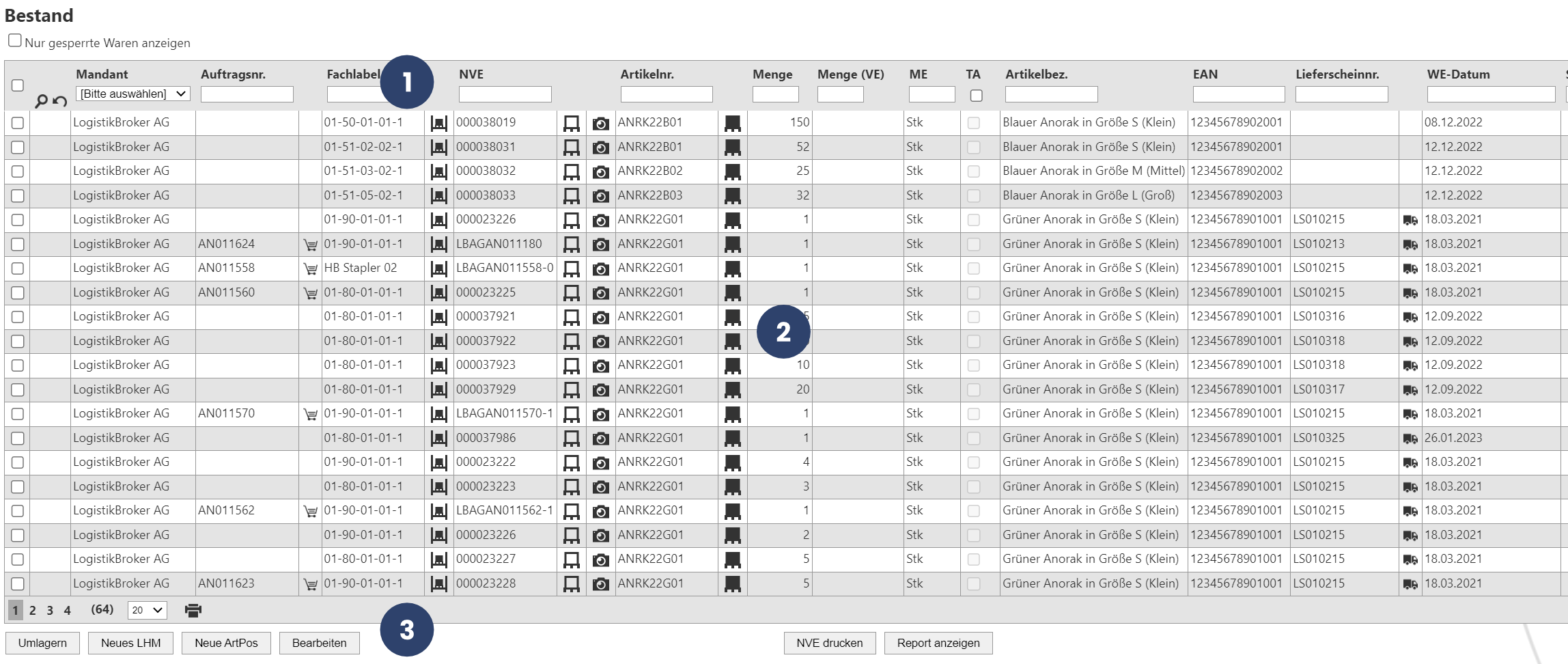
- Suche
- Ansicht Daten
- Aktions-Buttons
Allgemein
Suche
Über die Suche lässt sich die Ansicht auf Artikelpositionen einschränken. Mit Klick auf den Spaltennamen können die Ergebnisse aufsteigend oder absteigend sortiert werden.
Ansicht Daten
In jeder Zeile wird eine Artikelposition angezeigt. Die Artikelpositionen unterscheiden sich in ihren Attributen wie z.B. Charge, MHD oder Projektnummer. Jede Artikelposition befindet sich auf einem Ladehilfsmittel (LHM) auf einem Platz im Lager. Auf einer LHM können sich mehrere Artikelpositionen befinden.
Detailansicht Daten
In jeder Zeile besteht die Möglichkeit, die Detailansicht eines LHM, einer Artikelposition oder eines Platzes zu öffnen und einzusehen.
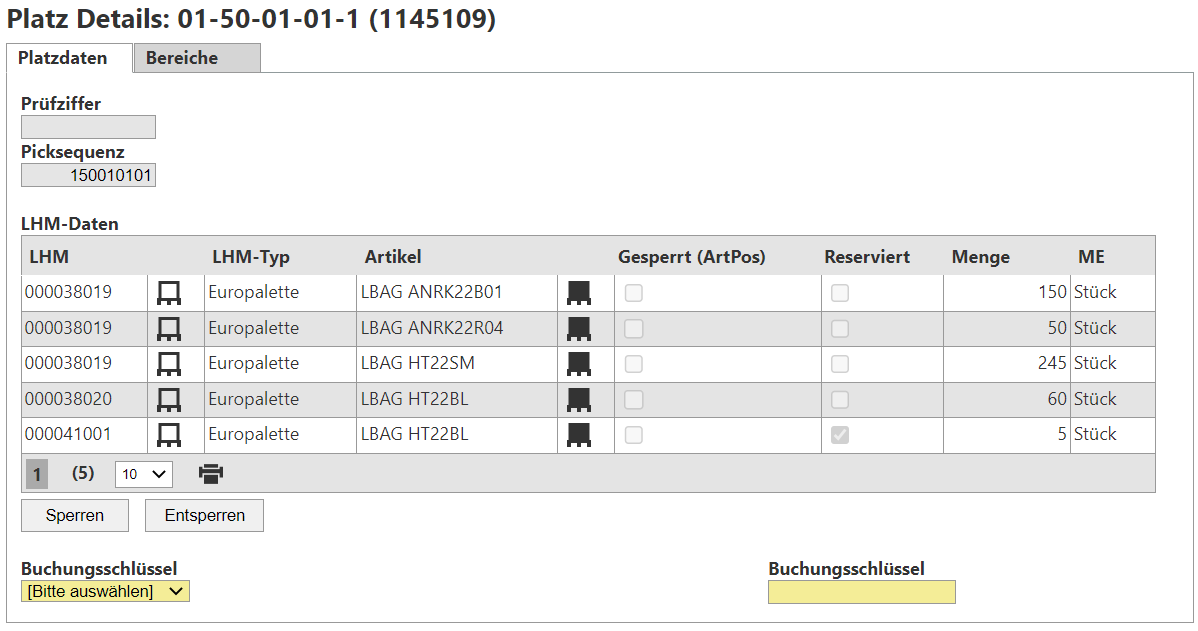
Zum Öffnen der Detailansicht eines Platzes muss in der Spalte rechts neben dem Fachlabel der Platz-Button  ausgewählt werden.
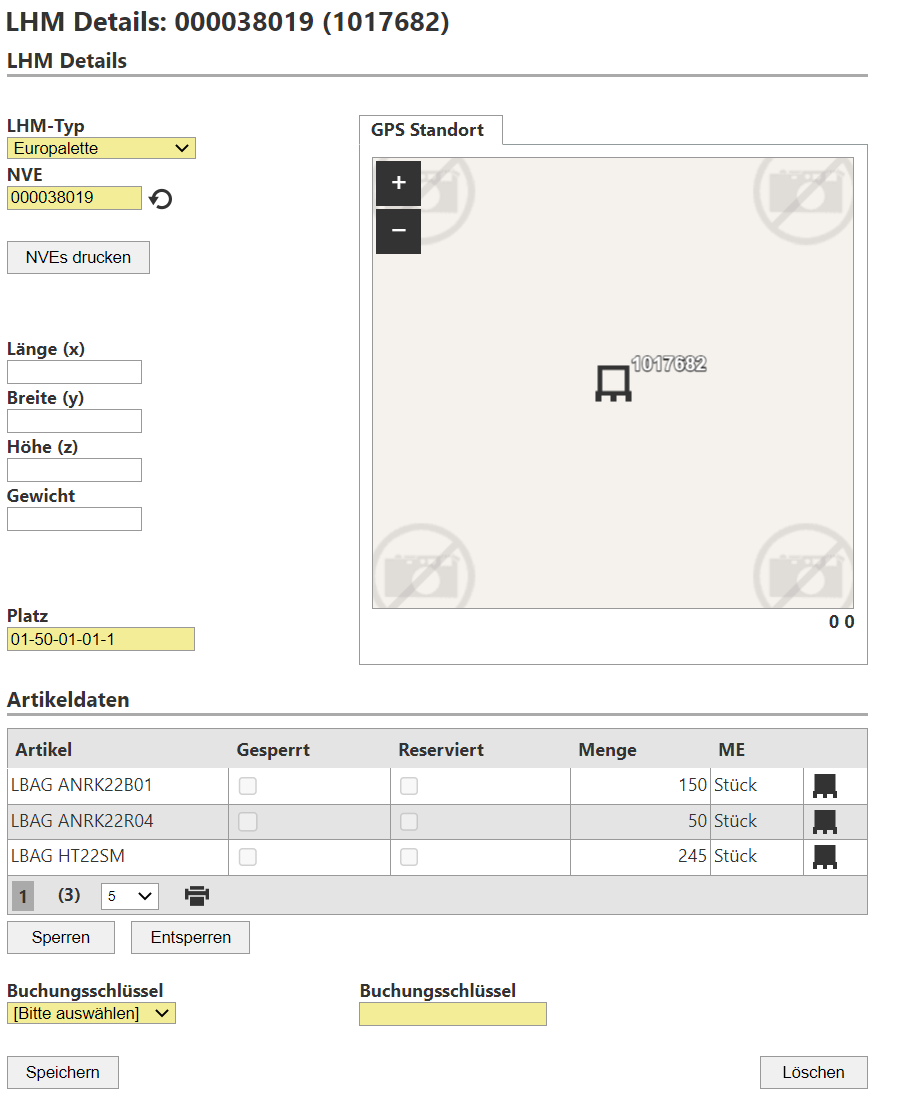
Zum Öffnen der Detailansicht eines LHM muss in der Spalte rechts neben der NVE Nummer der LHM-Button  ausgewählt werden.
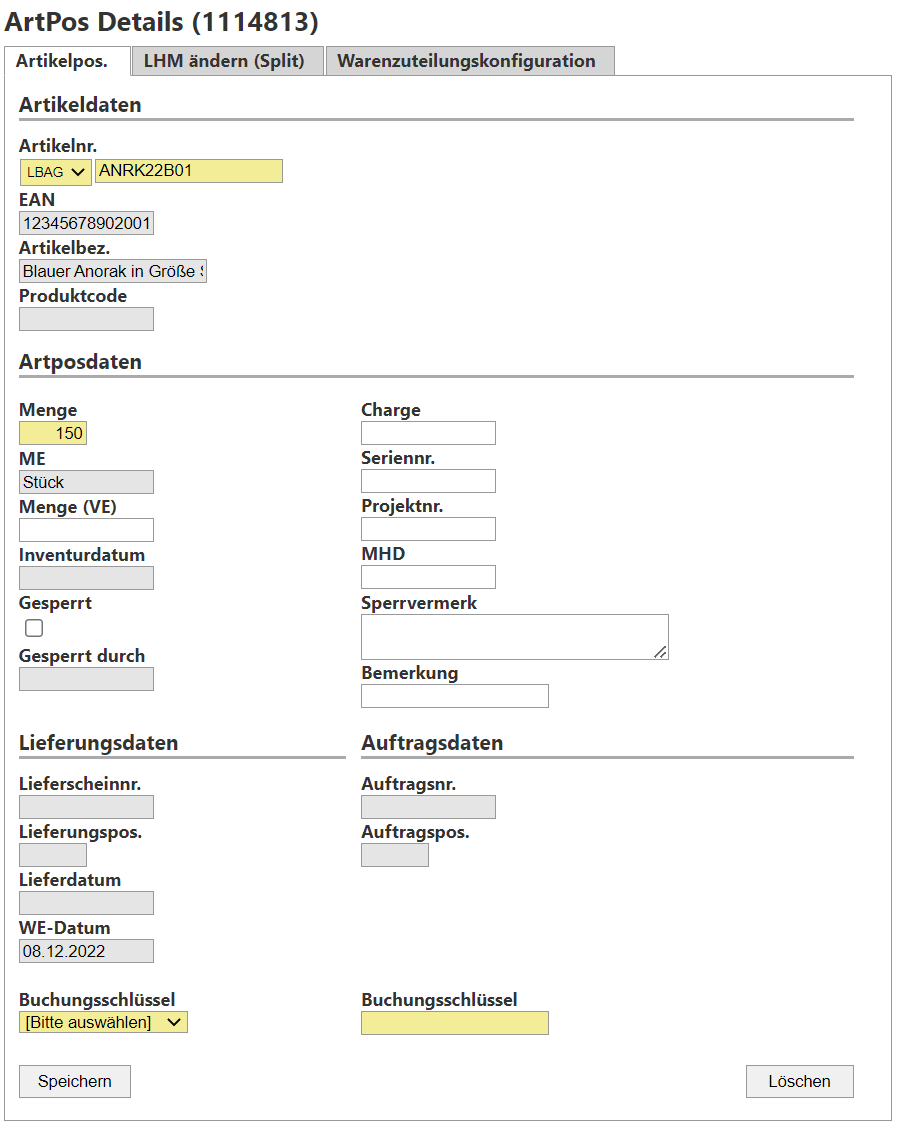
Zum Öffnen der Detailansicht einer Artikelposition muss in der Spalte rechts neben der Artikelnr. der Artikelposition-Button  ausgewählt werden.
Umlagerung
Mit dem Umlagerungs-Dialog können mehrere LHMs oder Artikelpositionen auf einmal umgelagert werden. Nach der Auswahl der gewünschte Zeilen in der Übersicht, öffnet sich nach dem Betätigen der Umlagern Schaltfläche ein neues Fenster.
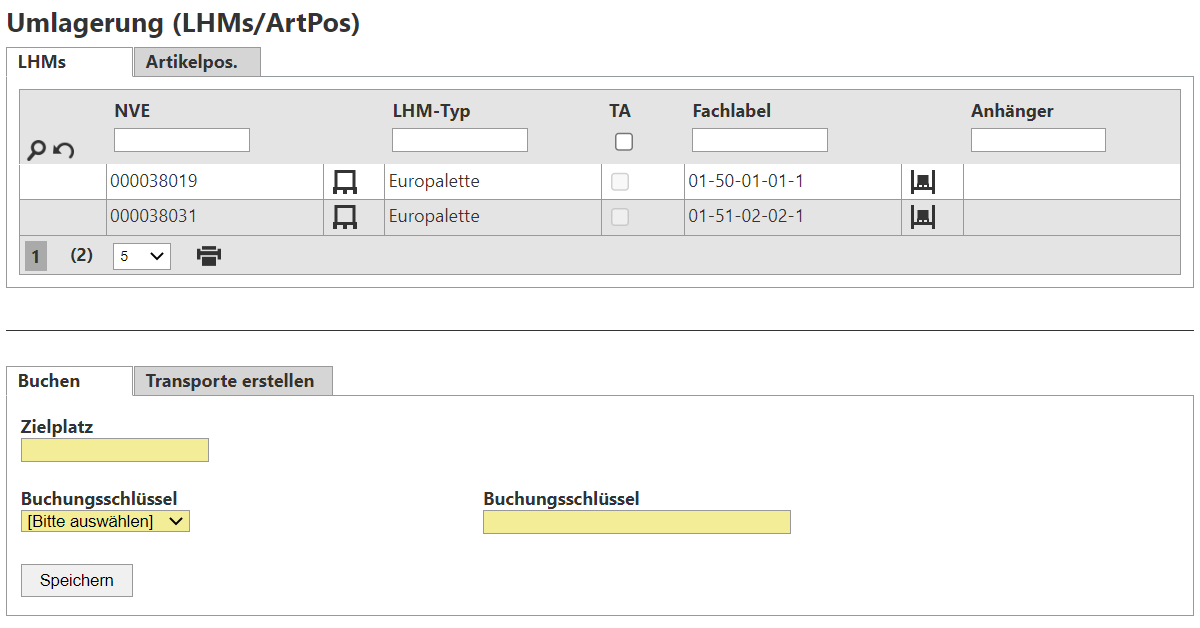
Es werden alle Artikelpositionen auf der ausgewählten LHM umgelagert.
Zum Umlagern von LHMs muss sichergestellt sein, dass der Reiter LHMs im Umlagerungs-Dialog ausgewählt ist. Eine Umlagerung von LHMs kann im Reiter Buchen direkt verbucht werden.
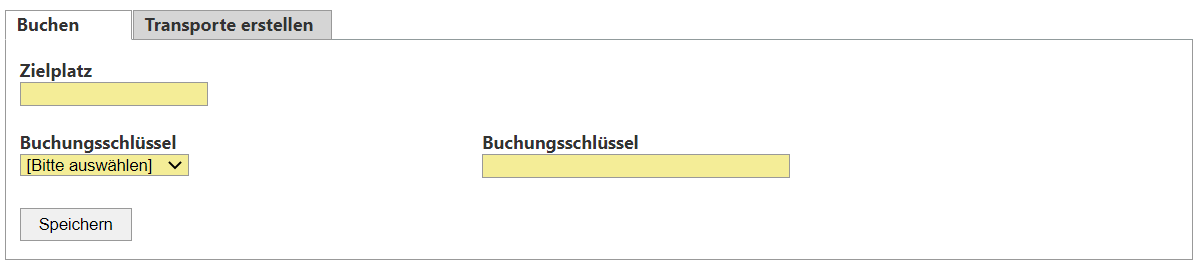
| Feld | Beschreibung |
|---|---|
| Zielplatz* | Legt den Zielplatz der Umlagerung fest |
| Buchungsschlüssel* | Legt den Buchungsschlüssel fest, mit dem die LHM Umlagerung verbucht wird |
Alternativ kann die Umlagerung von LHMs auch mittels eines Transports erfolgen. Dazu muss der Reiter Transporte erstellen ausgewählt werden.
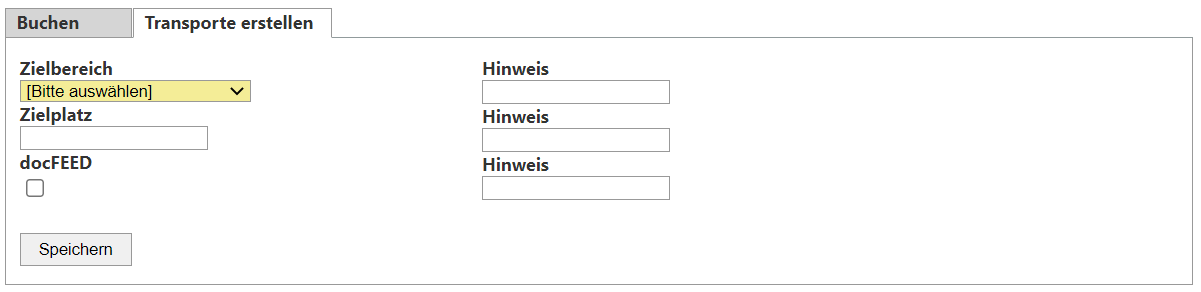
| Feld | Beschreibung |
|---|---|
| Zielbereich* | Legt den Zielbereich der LHM Umlagerung fest |
| Zielplatz | Legt den Zielplatz der Umlagerung fest |
| docFEED | Legt fest, ob für den Transport ein docFEED erstellt werden soll |
| Hinweis | Hinterlegt einen Hinweis im Transport |
Pflichtfelder sind mit * gekennzeichnet.
Zum Umlagern von Artikelpositionen muss sichergestellt sein, dass der Reiter Artikelpos. im Umlagerungs-Dialog ausgewählt ist. Eine Umlagerung von Artikelpositionen kann im Reiter Buchen direkt verbucht werden.
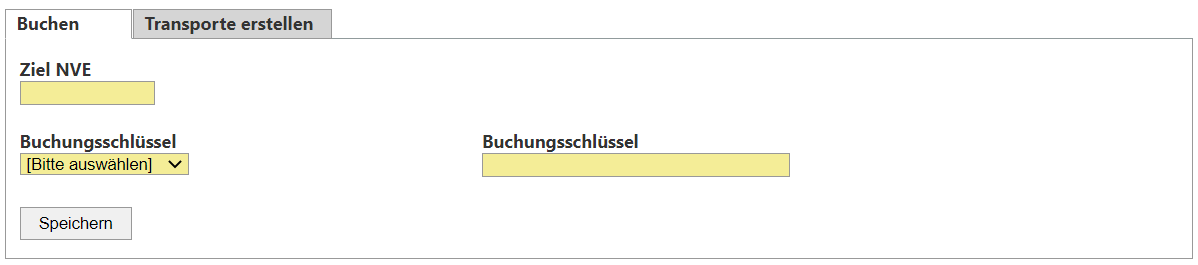
| Feld | Beschreibung |
|---|---|
| Ziel NVE* | Legt die Ziel NVE der Umlagerung fest |
| Buchungsschlüssel* | Legt den Buchungsschlüssel fest, mit dem die Artikelpositionen Umlagerung verbucht wird |
Alternativ kann die Umlagerung von Artikelpositionen auch mittels eines Transports erfolgen. Dazu muss der Reiter Transporte erstellen ausgewählt werden.
| Feld | Beschreibung |
|---|---|
| Zielbereich* | Legt den Zielbereich der LHM Umlagerung fest |
| Zielplatz | Legt den Zielplatz der Umlagerung fest |
| docFEED | Legt fest, ob für den Transport ein docFEED erstellt werden soll |
| Hinweis | Hinterlegt einen Hinweis im Transport |
Pflichtfelder sind mit * gekennzeichnet.
LHM erstellen
Mit Betätigen der Schaltfläche Neues LHM öffnet sich ein Formular in einem neuen Fenster, indem eine neue LHM erstellt werden kann.
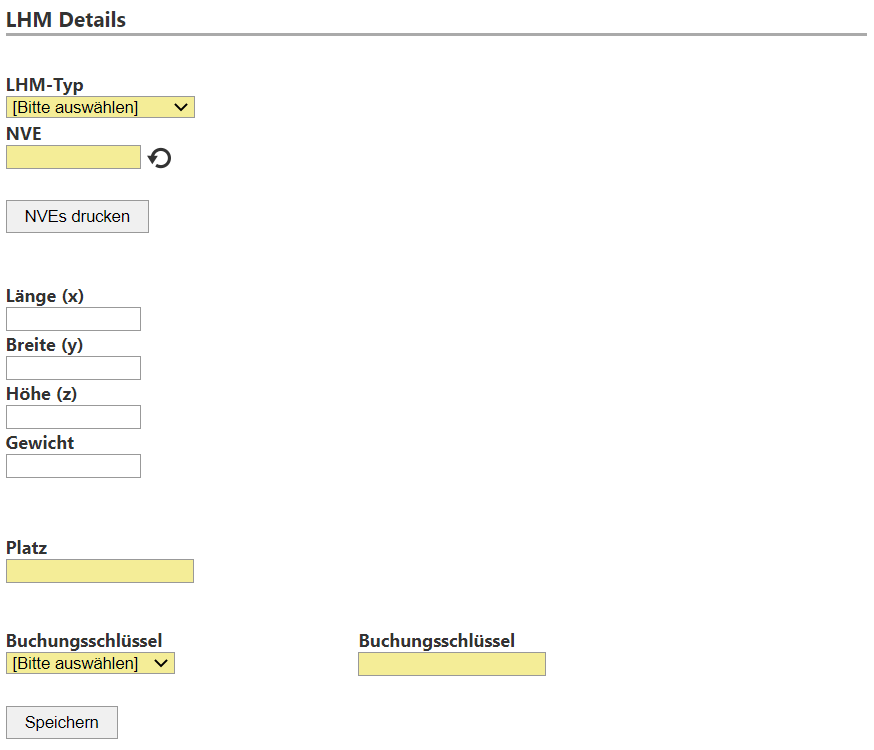
| Feld | Beschreibung |
|---|---|
| LHM-Typ* | Legt den Typ des LHM fest (z.B. Europalette) |
| NVE* | Legt die NVE der LHM fest (kann über den Button neben dem Feld auch generiert werden) |
| Länge | Legt die Länge des LHM fest |
| Breite | Legt die Breite des LHM fest |
| Höhe | Legt die Höhe des LHM fest |
| Gewicht | Legt das Gewicht des LHM fest |
| Platz* | Legt den Platz auf dem sich das LHM befindet fest |
| Buchungsschlüssel* | Legt den Buchungsschlüssel fest, mit dem die LHM verbucht wird |
Artikelposition erstellen
Mit Betätigen der Schaltfläche Neue ArtPos öffnet sich ein Formular in einem neuen Fenster, indem eine neue Artikelposition erstellt werden kann.
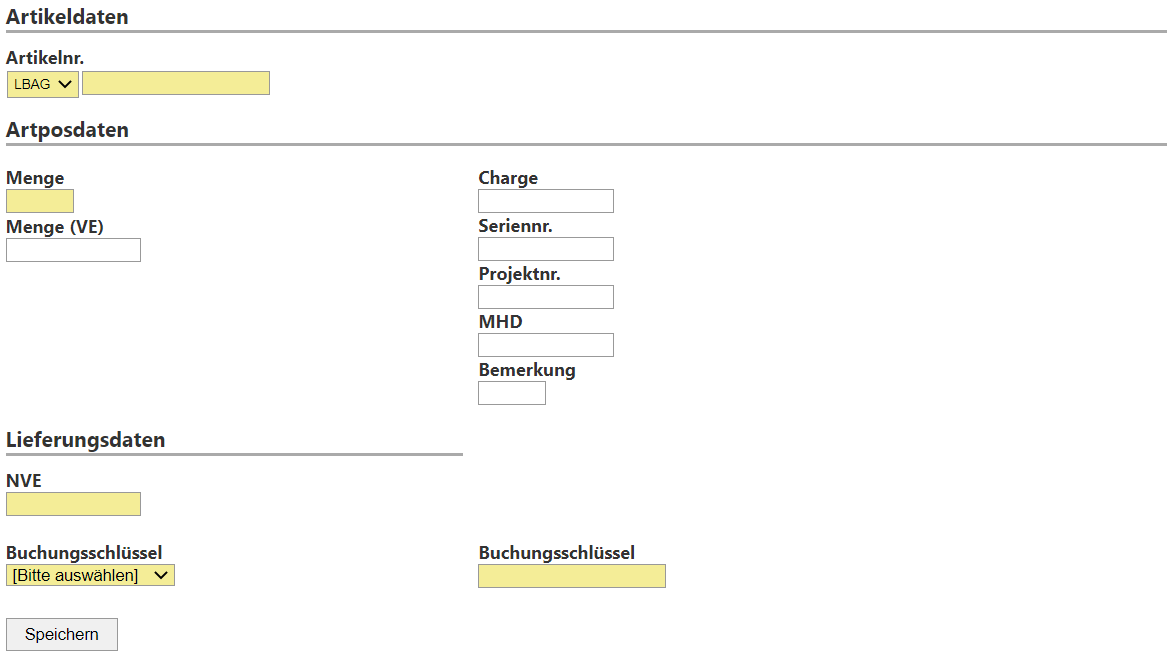
Wird vor dem Betätigen der Schaltfläche Neue ArtPos eine Zeile in der Übersicht ausgewählt ist das Feld NVE vorausgefüllt.
| Feld | Beschreibung |
|---|---|
| Artikelnr.* | Legt die Artikelnummer fest |
| Menge* | Legt die Menge der Artikelposition fest |
| Menge (VE) | Legt die Menge pro Verpackungseinheit der Artikelposition fest |
| Charge | Legt die Charge der Artikelposition fest |
| Seriennr. | Legt die Seriennummer der Artikelposition fest |
| Projektnr. | Legt die Projektnummer der Artikelposition fest |
| MHD | Legt die MHD der Artikelposition fest |
| Bemerkung | Legt eine Bemerkung für die Artikelposition fest |
| NVE* | Legt die NVE fest, auf der sich die Artikelposition befindet |
| Buchungsschlüssel* | Legt den Buchungsschlüssel fest, mit dem die LHM verbucht wird |
LHMs / Artikelpositionen bearbeiten
Über die Schaltfläche Bearbeiten ist es möglich ausgewählte LHMs bzw. Artikelpositionen zu Löschen, Sperren und Entsperren.
Es dürfen beliebig viele Einträge über die entsprechenden Checkboxen ausgewählt sein.
Zum Bearbeiten von LHMs muss sichergestellt sein, dass der Reiter LHMs im Bearbeitungs-Dialog ausgewählt ist.
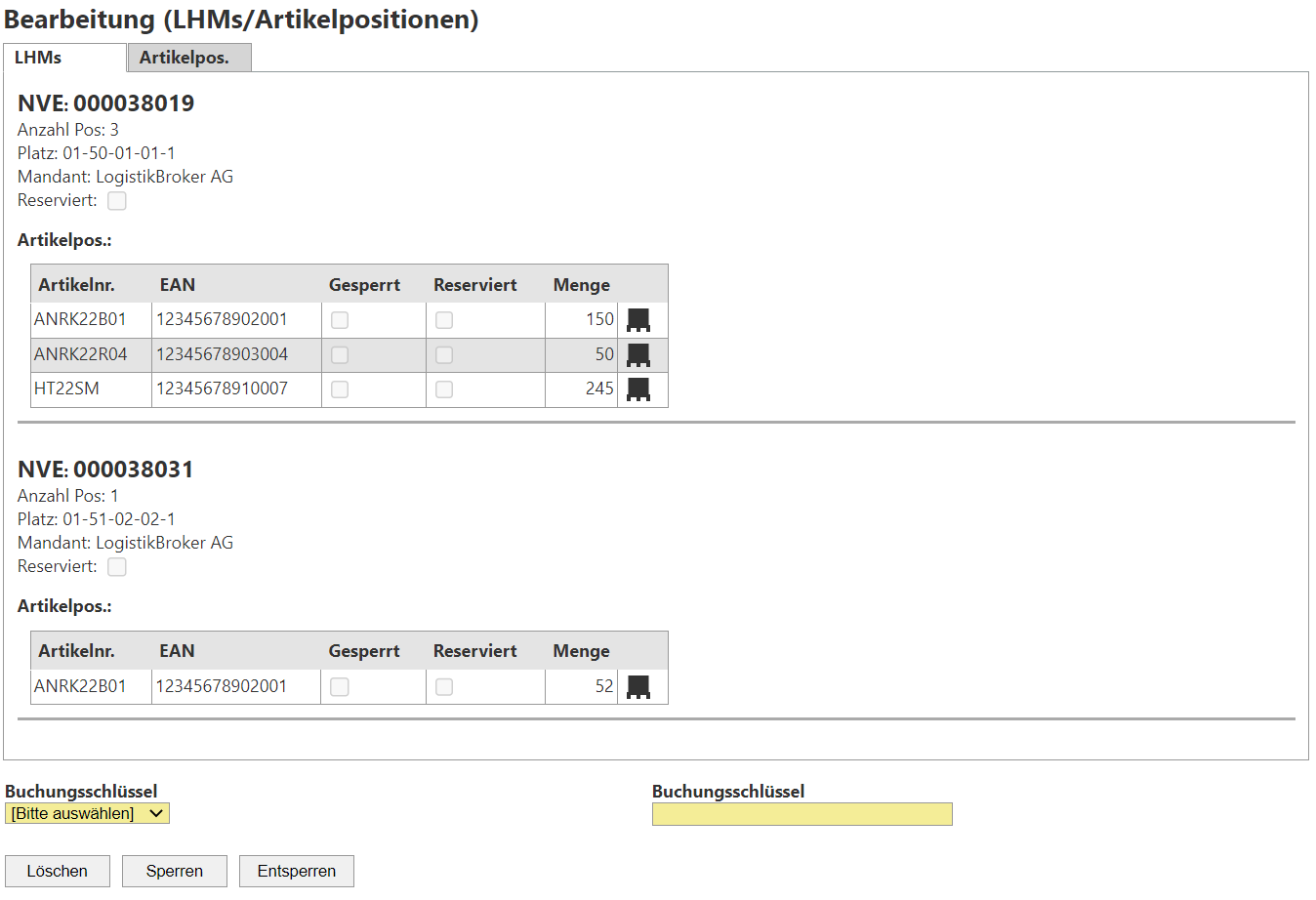
| Feld | Beschreibung |
|---|---|
| Buchungsschlüssel* | Legt den Buchungsschlüssel fest, mit dem die LHM Umlagerung verbucht wird |
Aktionen
Unter der Position Artikelpos. werden alle auf der LHM sich befindenen Artikelpositionen aufgeführt, nicht nur die der ausgewählten Zeilen.
Löschen
Das Betätigen der Schaltfläche Löschen löscht alle angezeigten LHMs und die sich darauf befindenden Artikelpositionen.
Sperren
Das Betätigen der Schaltfläche Sperren sperrt alle angezeigten Artikelpositionen mit dem angegebenen Sperrvermerk.
Entsperren
Das Betätigen der Schaltfläche Entsperren entsperrt alle angezeigten Artikelpositionen
Zum Bearbeiten von Artikelpositionen muss sichergestellt sein, dass der Reiter Artikelpos. im Bearbeitungs-Dialog ausgewählt ist.
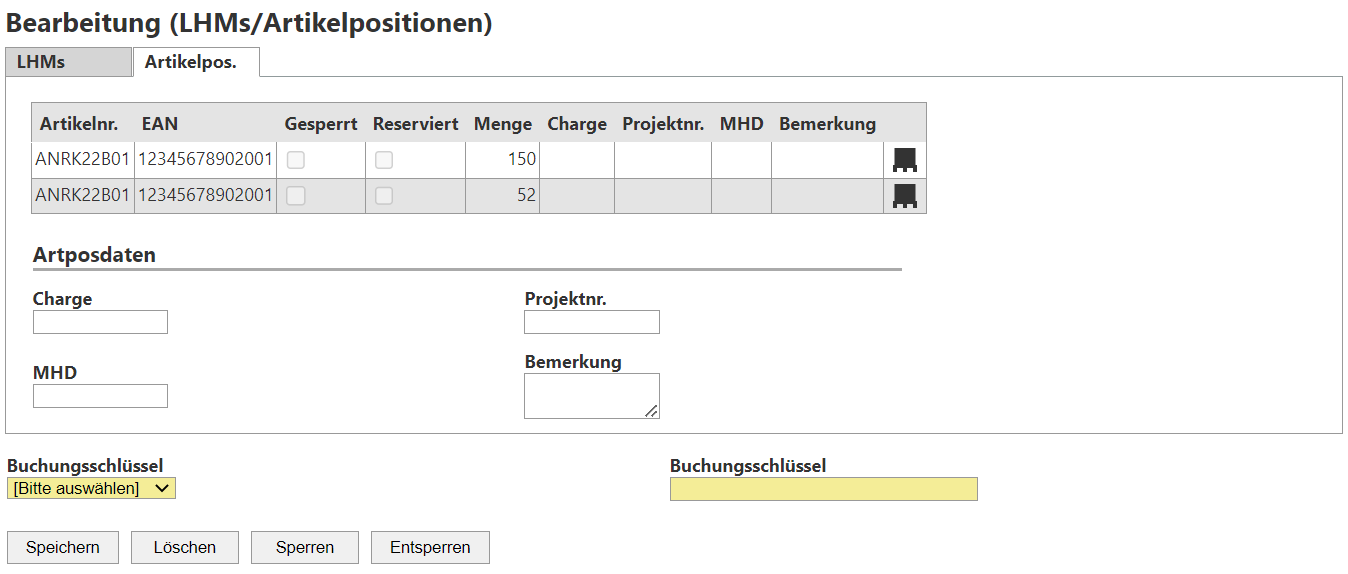
| Feld | Beschreibung |
|---|---|
| Buchungsschlüssel* | Legt den Buchungsschlüssel fest, mit dem die LHM Umlagerung verbucht wird |
Aktionen
Es werden alle Artikelpositionen aufgeführt, die in den per Checkbox ausgewählten Zeilen angezeigt werden.
Haben alle Artikelpositionen identische Artikelnummern bzw. EANs ist es möglich Artikelpositionsdaten wie Charge, Projektnummer, MHD und Bemerkung anzupassen.
Löschen
Das Betätigen der Schaltfläche Löschen löscht alle angezeigten Artikelpositionen.
Sperren
Das Betätigen der Schaltfläche Sperren sperrt alle angezeigten Artikelpositionen mit dem angegebenen Sperrvermerk.
Entsperren
Das Betätigen der Schaltfläche Entsperren entsperrt alle angezeigten Artikelpositionen.
NVE Label erzeugen
Nach der Auswahl der entsprechenden Zeilen aus der Übersicht öffnet sich mit Betätigen der Schaltfläche NVE drucken ein neues Fenster zur Auswahl des Report. Wird ein Report ausgewählt, erscheinen die generierten PDFs. Diese können anschließend gedruckt werden.
Es dürfen beliebig viele Einträge über die entsprechenden Checkboxen ausgewählt sein.